
Содержание
Коротко
На любом устройстве – три нажатия:
- Найдите пост и нажмите значок «Поделиться» (бумажный самолётик) под ним.
- Выберите Копировать ссылку (Copy link). Адрес теперь в буфере обмена.
- Вставьте его куда нужно – в сообщение, заметку или поле на ThreadSave.
Скопировать ссылку в приложении Threads (iPhone и Android)
На iPhone и Android приложение работает одинаково:
- Откройте пост. Можно прямо из ленты – открывать всю ветку не нужно.
- Нажмите значок «Поделиться» (бумажный самолётик) в строке под постом, рядом с лайком, ответом и репостом.
- Нажмите Копировать ссылку. Threads покажет короткое уведомление «Ссылка скопирована».
Не видите значок «Поделиться»? Нажмите меню из трёх точек (⋯) в правом верхнем углу поста – в большинстве версий приложения там тоже есть Копировать ссылку.
Совет: «Поделиться через…» или системное меню тоже подойдут – выберите там Копировать. Только не отправляйте ссылку в другое приложение, чтобы скопировать её оттуда: мессенджеры часто добавляют вокруг неё свой текст.
Скопировать ссылку на threads.com (ПК и Mac)
На компьютере шаги почти те же:
- Зайдите на threads.com и найдите пост.
- Нажмите значок «Поделиться» (бумажный самолётик) под постом.
- Нажмите Copy link внизу открывшегося окна.
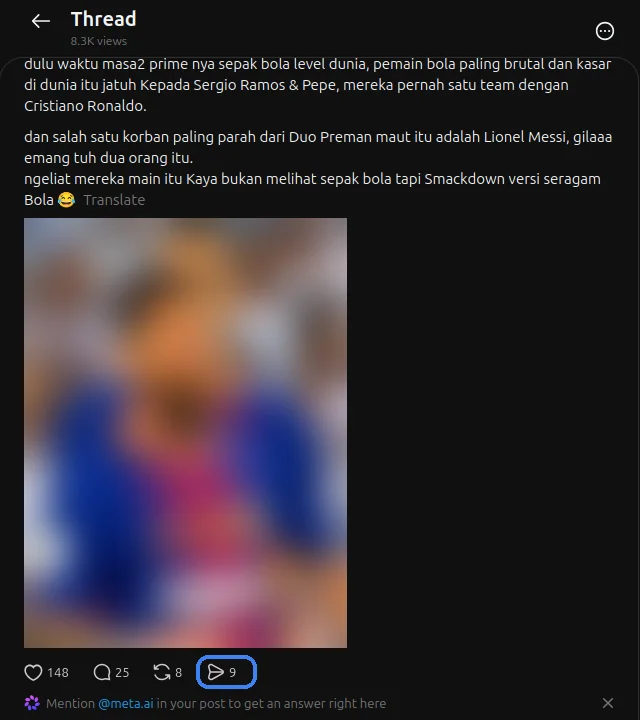
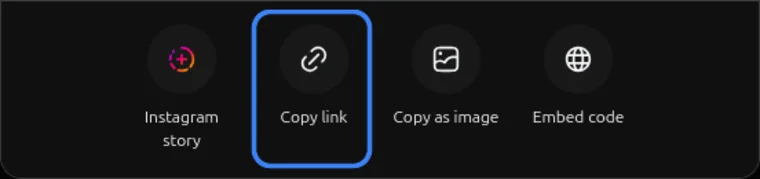
Есть и второй способ: нажмите на дату или текст поста, чтобы открыть его на отдельной странице, и скопируйте адрес из строки браузера. Получится та же ссылка.

Как выглядит правильная ссылка на пост
Ссылка на один пост выглядит так: https://www.threads.com/@username/post/…. Три вещи, которые стоит знать:
- В ней есть /post/ и после него короткий код. Этот код и есть пост – без него ссылка ведёт в другое место.
- Ссылки из приложения часто заканчиваются на
?xmt=…. Это метка отслеживания, которую добавляет Threads. Удалять её не нужно – ThreadSave работает и с ней, и без неё. - В старых ссылках вместо threads.com стоит threads.net. Обе открывают один и тот же пост, и обе работают.
Ссылки, которые не сработают
Если ThreadSave пишет «Это не похоже на ссылку на пост в Threads», скорее всего, вы скопировали одно из этого:
- Ссылку на профиль вида
https://www.threads.com/@username. Она получается через «Копировать ссылку на профиль» или кнопку «Поделиться» на странице профиля, и в ней нет части /post/. - Текст вокруг ссылки. Если скопировать всё сообщение, захватятся слова до и после адреса. Вставляйте только часть, которая начинается с
https://. - Ссылку на Instagram. Посты и Reels с instagram.com – это другой сервис, ThreadSave работает только с Threads.
- Сокращённую ссылку из другого приложения. Сначала откройте её, затем скопируйте адрес threads.com, на который она ведёт.
Ответы и посты-карусели
Каждый ответ в ветке – отдельный пост со своей ссылкой. Если видео в ответе, нажмите «Поделиться» под этим ответом, а не под первым постом, – иначе получите ссылку на другой пост.
У карусели (несколько фото или видео в одном посте) одна ссылка на весь пост. Скопируйте её один раз – ThreadSave покажет каждый элемент отдельно. Подробнее: как скачать карусель из Threads.
Вставьте ссылку в ThreadSave
Откройте threadsaveapp.com в браузере и вставьте ссылку в поле:
- Нажмите кнопку Вставить рядом с полем. В первый раз браузер может спросить разрешение на чтение буфера обмена – разрешите.
- Или зажмите поле и выберите Вставить. На компьютере кликните по полю и нажмите Ctrl+V (Cmd+V на Mac).
Затем нажмите Скачать. На iPhone видео сначала попадает в приложение «Файлы» – см. как скачать видео из Threads на iPhone. Если что-то не так, загляните в видео из Threads не скачивается.
Вопросы и ответы
Где кнопка «Копировать ссылку» в Threads?
Под постом: нажмите значок «Поделиться» (бумажный самолётик), затем «Копировать ссылку». В большинстве версий приложения она есть и в меню поста из трёх точек (⋯).
Почему ссылка из Threads заканчивается на ?xmt=?
Threads добавляет это к ссылкам, скопированным в приложении. На то, какой пост откроется, это не влияет, и удалять метку не нужно.
Можно ли скопировать ссылку на пост из закрытого аккаунта?
Скопировать можно, но открыть её смогут только одобренные подписчики. ThreadSave скачивает только публичные посты и никогда не просит ваш логин.
Ссылка threads.net – то же самое, что threads.com?
Да. Threads переехал с threads.net на threads.com, а старые ссылки по-прежнему открывают тот же пост.
Ссылка есть?
Вставьте её в ThreadSave и сохраните видео или фото в исходном качестве.
Открыть ThreadSave →