Conteúdo
Resposta rápida
Em qualquer aparelho são três toques:
- Encontre o post e toque no ícone de compartilhar (avião de papel) embaixo dele.
- Escolha Copiar link (Copy link). O endereço já está na área de transferência.
- Cole onde precisar: numa mensagem, numa nota ou na caixa do ThreadSave.
Copiar um link no app do Threads (iPhone e Android)
O app funciona igual no iPhone e no Android:
- Abra o post. Dá para fazer direto do feed, sem abrir o fio inteiro.
- Toque no ícone de compartilhar (avião de papel) na linha abaixo do post, ao lado de curtir, responder e repostar.
- Toque em Copiar link. O Threads mostra um aviso rápido «Link copiado».
Não está vendo o ícone de compartilhar? Toque no menu de três pontos (⋯) no canto superior direito do post: na maioria das versões do app ele também tem Copiar link.
Dica: «Compartilhar via…» ou o menu do sistema também servem: escolha Copiar ali. Só evite mandar o link para outro app e copiar de lá: mensageiros costumam colocar texto próprio em volta.
Copiar um link no threads.com (PC e Mac)
No computador os passos são quase os mesmos:
- Acesse threads.com e encontre o post.
- Clique no ícone de compartilhar (avião de papel) embaixo do post.
- Clique em Copy link na parte de baixo da janela que abrir.
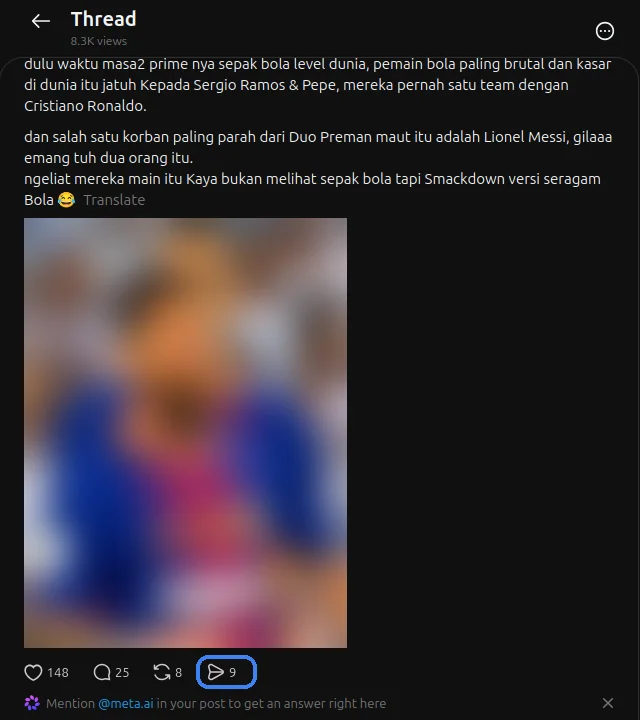
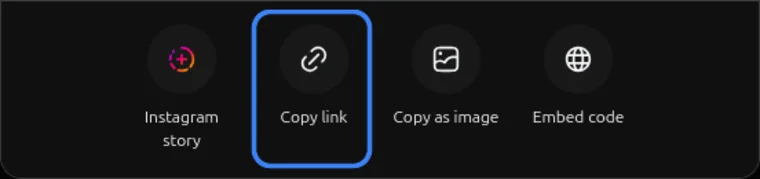
Há uma segunda forma: clique na data ou no texto do post para abri-lo numa página própria e copie o endereço da barra do navegador. É o mesmo link.

Como é um link de post correto
Um link para um post é assim: https://www.threads.com/@username/post/…. Três coisas para saber:
- Ele tem /post/ seguido de um código curto. Esse código é o post: sem ele, o link leva para outro lugar.
- Links copiados no app costumam terminar com
?xmt=…. É uma etiqueta de rastreamento que o Threads adiciona. Pode deixar: o ThreadSave funciona com ou sem ela. - Links antigos usam threads.net em vez de threads.com. Os dois abrem o mesmo post e os dois funcionam.
Links que não funcionam
Se o ThreadSave disser «Isso não parece um link do Threads», provavelmente você copiou um destes:
- Um link de perfil como
https://www.threads.com/@username. Ele vem de «Copiar link do perfil» ou do botão de compartilhar numa página de perfil e não tem a parte /post/. - Texto em volta do link. Copiar uma mensagem inteira pega as palavras antes e depois do endereço. Cole só a parte que começa com
https://. - Um link do Instagram. Posts e reels do instagram.com são outro serviço: o ThreadSave só trabalha com o Threads.
- Um link encurtado de outro app. Abra-o primeiro e depois copie o endereço do threads.com para onde ele leva.
Respostas e carrosséis
Cada resposta num fio é um post próprio, com link próprio. Se o vídeo está numa resposta, toque em compartilhar embaixo dessa resposta, não do primeiro post; senão você copia o link de outro post.
Um carrossel (várias fotos ou vídeos num post) tem um único link para o post todo. Copie uma vez e o ThreadSave mostra cada item separadamente. Mais em como baixar um carrossel do Threads.
Cole o link no ThreadSave
Abra threadsaveapp.com no navegador e coloque o link na caixa:
- Toque no botão Colar ao lado da caixa. Na primeira vez o navegador pode pedir permissão para ler a área de transferência: permita.
- Ou toque e segure na caixa e escolha Colar. No computador, clique na caixa e pressione Ctrl+V (Cmd+V no Mac).
Depois toque em Baixar. No iPhone o vídeo vai primeiro para o app Arquivos; veja como baixar vídeos do Threads no iPhone. Se algo der errado, confira vídeo do Threads não baixa.
Perguntas frequentes
Onde fica o botão Copiar link no Threads?
Embaixo do post: toque no ícone de compartilhar (avião de papel) e depois em Copiar link. Na maioria das versões do app ele também está no menu de três pontos (⋯) do post.
Por que meu link do Threads termina com ?xmt=?
O Threads adiciona isso aos links copiados no app. Não muda qual post é aberto, e não precisa apagar.
Posso copiar o link de um post de uma conta privada?
Pode copiar, mas só seguidores aprovados conseguem abrir. O ThreadSave só baixa posts públicos e nunca pede seu login.
Um link threads.net é igual a threads.com?
Sim. O Threads mudou de threads.net para threads.com, e os links antigos continuam abrindo o mesmo post.
Já tem o link?
Cole no ThreadSave e salve o vídeo ou as fotos na qualidade original.
Abrir o ThreadSave →