Contenido
Respuesta corta
En cualquier dispositivo bastan tres toques:
- Busca la publicación y toca el icono de compartir (avión de papel) debajo de ella.
- Elige Copiar enlace (Copy link). La dirección ya está en el portapapeles.
- Pégala donde la necesites: un mensaje, una nota o la caja de ThreadSave.
Copiar un enlace en la app de Threads (iPhone y Android)
La app funciona igual en iPhone y Android:
- Abre la publicación. Puedes hacerlo desde el feed, no hace falta abrir todo el hilo.
- Toca el icono de compartir (avión de papel) en la fila bajo la publicación, junto a me gusta, responder y republicar.
- Toca Copiar enlace. Threads muestra un breve aviso «Enlace copiado».
¿No ves el icono de compartir? Toca el menú de tres puntos (⋯) en la esquina superior derecha de la publicación: en la mayoría de versiones de la app también tiene Copiar enlace.
Consejo: «Compartir mediante…» o el menú del sistema también sirven: elige Copiar ahí. Solo evita enviar el enlace a otra app para copiarlo desde allí: las apps de mensajería suelen añadir su propio texto alrededor.
Copiar un enlace en threads.com (PC y Mac)
En el ordenador los pasos son casi iguales:
- Entra en threads.com y busca la publicación.
- Haz clic en el icono de compartir (avión de papel) debajo de la publicación.
- Haz clic en Copy link en la parte inferior de la ventana que se abre.
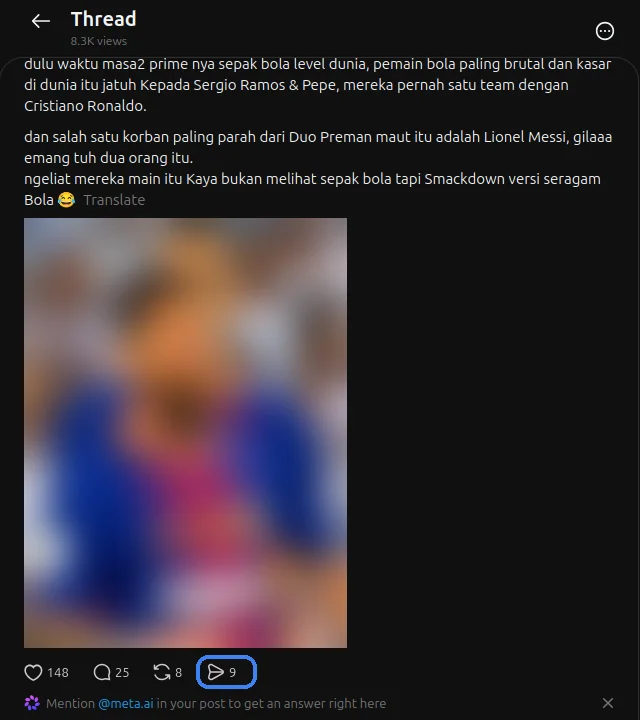
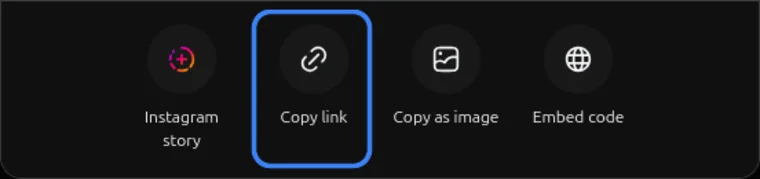
Hay una segunda forma: haz clic en la fecha o el texto de la publicación para abrirla en su propia página y copia la dirección de la barra del navegador. Obtienes el mismo enlace.

Cómo es un enlace de publicación correcto
Un enlace a una publicación se ve así: https://www.threads.com/@username/post/…. Tres cosas que conviene saber:
- Tiene /post/ seguido de un código corto. Ese código es la publicación: sin él, el enlace lleva a otro sitio.
- Los enlaces copiados desde la app suelen terminar en
?xmt=…. Es una etiqueta de seguimiento que añade Threads. Puedes dejarla: ThreadSave funciona con ella y sin ella. - Los enlaces antiguos usan threads.net en lugar de threads.com. Ambos abren la misma publicación y ambos funcionan.
Enlaces que no funcionan
Si ThreadSave dice «Esto no parece un enlace de Threads», probablemente copiaste uno de estos:
- Un enlace de perfil como
https://www.threads.com/@username. Sale de «Copiar enlace del perfil» o del botón de compartir en una página de perfil y no tiene la parte /post/. - Texto alrededor del enlace. Al copiar un mensaje entero se cuelan las palabras de antes y después. Pega solo la parte que empieza por
https://. - Un enlace de Instagram. Las publicaciones y reels de instagram.com son otro servicio: ThreadSave solo trabaja con Threads.
- Un enlace acortado de otra app. Ábrelo primero y luego copia la dirección de threads.com a la que lleva.
Respuestas y carruseles
Cada respuesta de un hilo es una publicación propia con su propio enlace. Si el video está en una respuesta, toca compartir debajo de esa respuesta, no de la primera publicación; si no, obtendrás el enlace de otra publicación.
Un carrusel (varias fotos o videos en una publicación) tiene un solo enlace para toda la publicación. Cópialo una vez y ThreadSave muestra cada elemento por separado. Más en cómo descargar un carrusel de Threads.
Pega el enlace en ThreadSave
Abre threadsaveapp.com en tu navegador y pon el enlace en la caja:
- Toca el botón Pegar junto a la caja. La primera vez el navegador puede pedir permiso para leer el portapapeles: acéptalo.
- O mantén pulsada la caja y elige Pegar. En el ordenador, haz clic en la caja y pulsa Ctrl+V (Cmd+V en Mac).
Después toca Descargar. En iPhone el video va primero a la app Archivos; mira cómo descargar videos de Threads en iPhone. Si algo falla, revisa el video de Threads no se descarga.
Preguntas frecuentes
¿Dónde está el botón Copiar enlace en Threads?
Debajo de la publicación: toca el icono de compartir (avión de papel) y luego Copiar enlace. En la mayoría de versiones de la app también está en el menú de tres puntos (⋯).
¿Por qué mi enlace de Threads termina en ?xmt=?
Threads lo añade a los enlaces copiados desde la app. No cambia qué publicación se abre y no hace falta borrarlo.
¿Puedo copiar el enlace de una publicación de una cuenta privada?
Puedes copiarlo, pero solo los seguidores aprobados pueden abrirlo. ThreadSave solo descarga publicaciones públicas y nunca pide tu inicio de sesión.
¿Un enlace de threads.net es lo mismo que threads.com?
Sí. Threads pasó de threads.net a threads.com, y los enlaces antiguos siguen abriendo la misma publicación.
¿Ya tienes el enlace?
Pégalo en ThreadSave y guarda el video o las fotos en calidad original.
Abrir ThreadSave →